很多国内新手第一次听到指纹浏览器这几个字,都会以为是某种“黑科技浏览器”。
其实说白了,指纹浏览器就是一款专门用来做多账号、做环境隔离的专业工具,本质上也是浏览器的一种。
它能模拟出多台不同的电脑,让每个账号都拥有属于自己的独立环境,避免被国外平台识别到你是一个人批量运营多个账号。
可以把指纹浏览器理解成,一个工具可以生成无数的新电脑,就够了。
为什么胡星文说出海赚钱,指纹浏览器是必须要用的工具?
因为国外平台的风控非常严格,它们会通过浏览器指纹、IP、Cookie、时区、语言、显卡型号等一整套数据来判断你的真实身份。
你用普通浏览器多开几个账号,在你自己眼里是几个账号,但在平台眼里是,你一个人在来回切换不同的账号登陆。
这个时候只要其中一个账号触发风险,其他账号也会被一起牵连,全军覆没。
指纹浏览器的作用,就是让每个账号,看起来都是不同的人在运营。
你开十个账号,它就能生成十套完全不同的浏览器指纹、设备参数和环境信息。
平台看到的,是十个不同地区、不同设备、不同用户的访问行为,而不是你一个人在电脑前来回切号。
所以我们的操作环境越真实,你的账号寿命就越长,越不容易被风控。
尤其是做国外项目、当你把一个项目跑通后,想要多账号放大赚更多收益时,用普通浏览器操作完全是行不通的,早晚会触发平台风控。
如果是做单账号精细化运营,倒也用不上指纹浏览器,如果要多账号评论操作,那么指纹浏览器是必须用到的工具。
指纹浏览器推荐:AdsPower
现在市面上主流的指纹浏览器其实不多,做国外项目的人用得最多的就是几款:AdsPower、Multilogin、Octo Browser、Incogniton 这些。
但对于国内新手来说,能真正上手、功能完整、性价比高的,其实就一两个。
其中最适合新手入门的,就是 AdsPower。
AdsPower 指纹浏览器,做得比较本土化,界面友好,操作习惯也符合国内用户的逻辑,而且文档齐全、教程多,新手不会出现上来就被一堆英文劝退的情况。
推荐 AdsPower 的原因很简单,它做到了新手最需要的三个点:好理解、好配置、好维护。
你创建一个环境、配置一个代理、设置一个浏览器指纹,全流程都能一目了然,不会像一些海外工具那样复杂到让人怀疑人生。
同时它的指纹模拟能力比较成熟,可以生成足够真实的设备环境,适合做美国、欧洲、东南亚等各类平台账号,不容易因为环境问题被关联。
另外一点也很关键:AdsPower 的稳定性比很多新手常见的免费工具强太多。
你在做多账号矩阵时,最怕的就是环境突然失效、指纹出错、代理不匹配,导致账号一片翻车。
AdsPower 在环境隔离、Cookie 独立、设备一致性这些地方都做得比较扎实,能给账号提供长期稳定的运行环境。
对于刚接触国外项目的同学来说,一款稳定、省心、成本可控的指纹浏览器,比你去试一堆复杂的工具要实际得多。
AdsPower 指纹浏览器注册使用教程
1、注册账号、下载安装AdsPower指纹浏览器
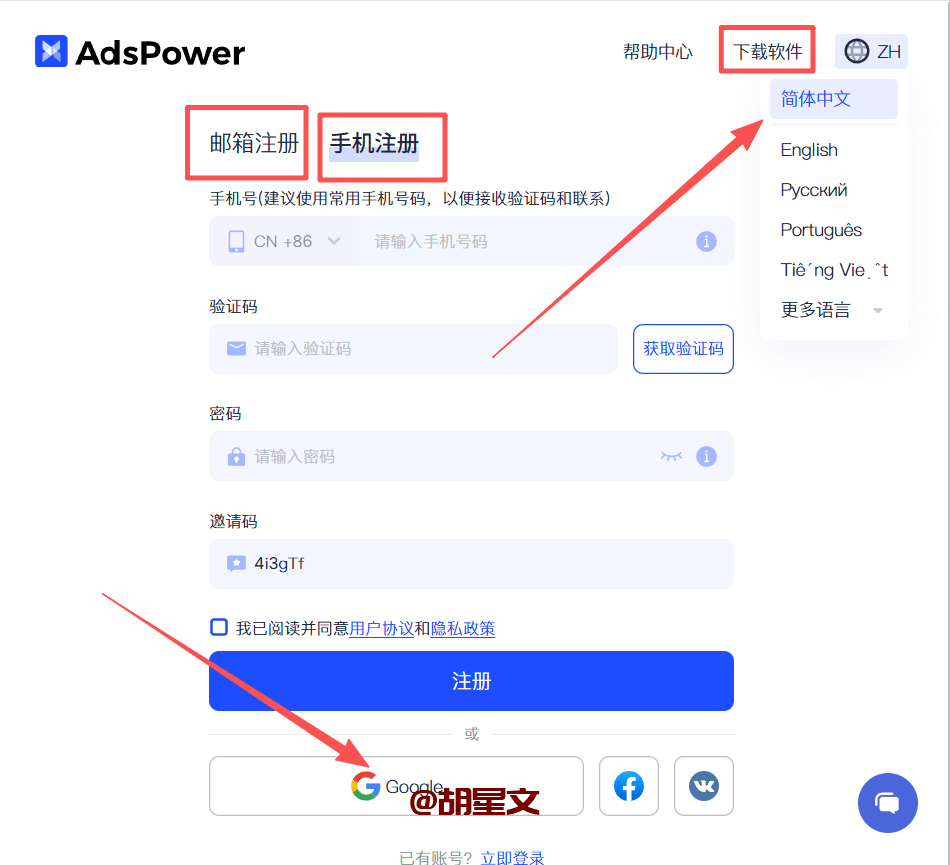
点击下方链接直达AdsPower官网,注册账号并下载安装AdsPower指纹浏览器到电脑上。
AdsPower指纹浏览器(点击直达,享受5%胡星文专属优惠)
打开链接进入官网,注册账号即可,非常的简单。
可以使用手机号或邮箱注册,也可以使用Google账号一键登陆,AdsPower指纹浏览器操作界面是可以选择中文语言的,非常的方便。
注册账号后,点击下载软件,安装到电脑上即可。
2、指纹浏览器环境基础设置
AdsPower指纹浏览器操作界面非常的简单,基本上也不需要设置很多的东西,直接上手就可以开始使用。
打开软件,选择,新建浏览器。
新建浏览器后把基础设置,还有,代理详细、账号平台、指纹配置、高级设置这些内容,设置一下就代表一个全新的浏览器环境就已经设置好了。
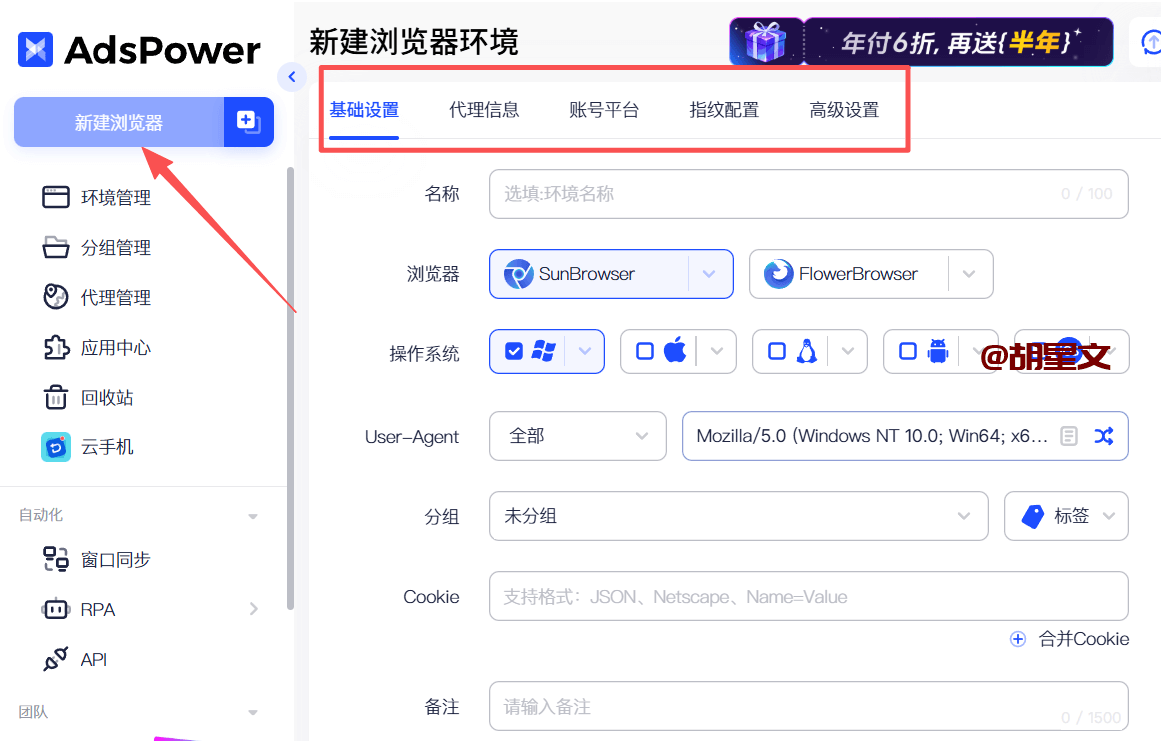
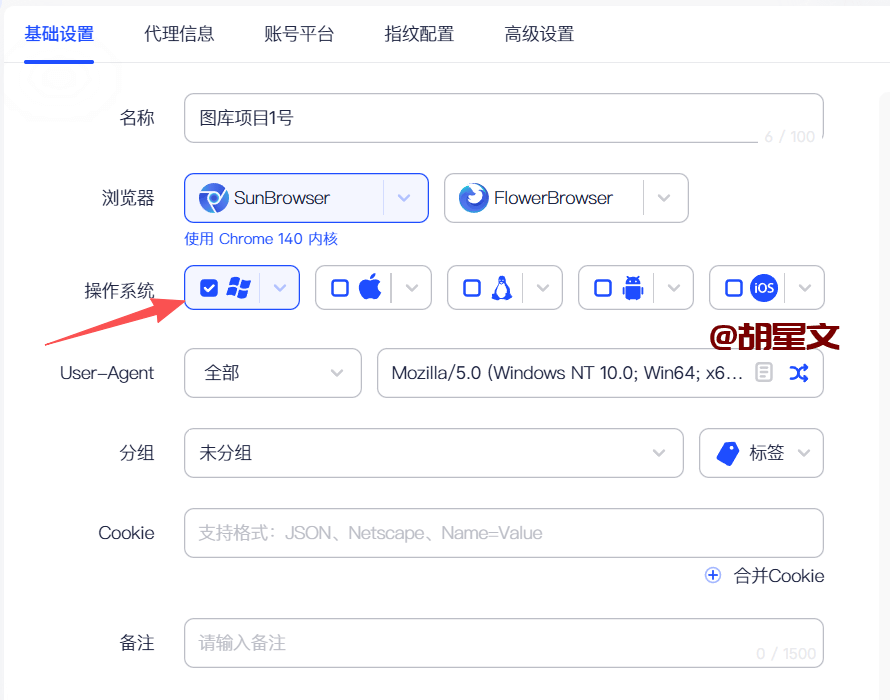
名称:这里是给你新建浏览器起个名字,随便填写即可,可以是某某项目1号这样,方便我们区分每个浏览器。

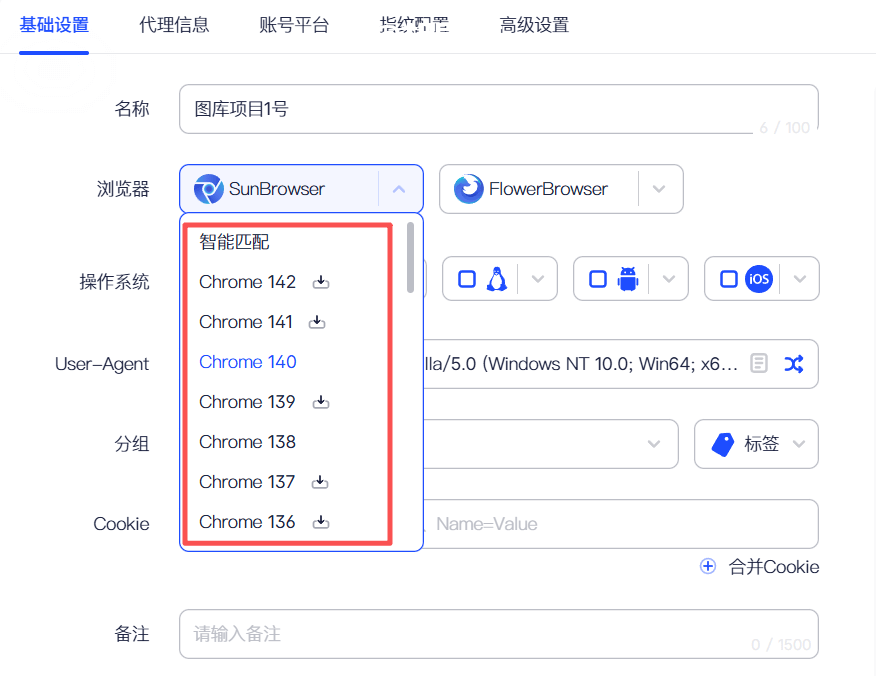
浏览器:这里是设置浏览器的内核,有两种可以选择,一种是SunBrowser(谷歌内核)一种是FlowerBrowser(火狐内核)都是可以选择不同的内核版本,因为国外的平台,是可以检测到你浏览器内核版本的,所以在创建新浏览器环境的时候,选择不同的内核版本很重要。
一般情况我们都是使用,谷歌内核,因为谷歌是全世界最通用的浏览器,至于内核版本选择最新版即可,或是智能匹配。
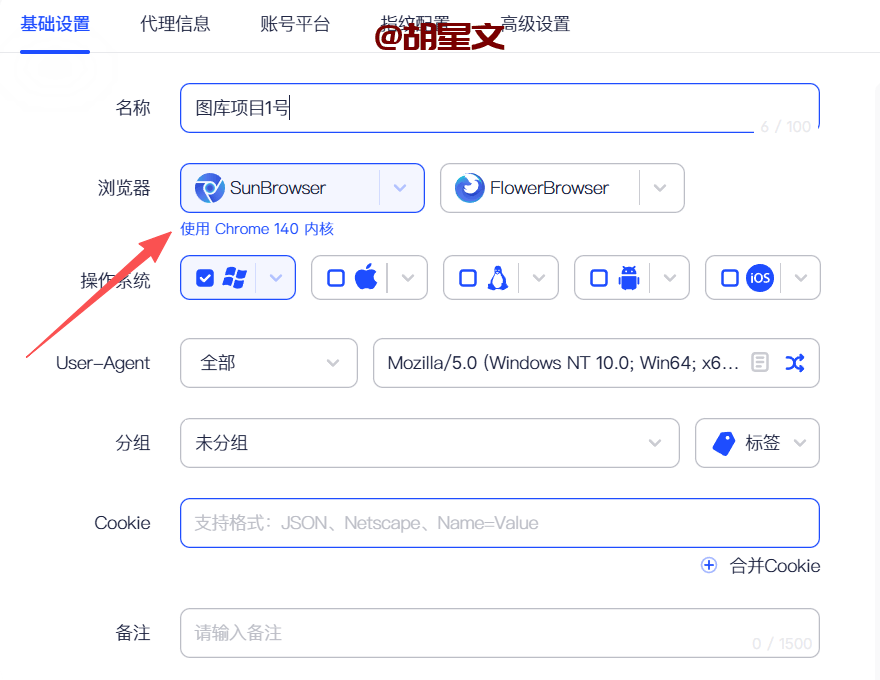 操作系统:可以看到有 Windows、Mac、Linux、Android、iOS 这几种系统,一般情况下选择Windows系统即可,因为全球大部分普通用户都在用 Windows+Chrome 浏览器,使用场景也最接近真实环境,Windows + 最新 Chrome 版本的组合,会让账号表现得更自然,也更不容易触发风控。
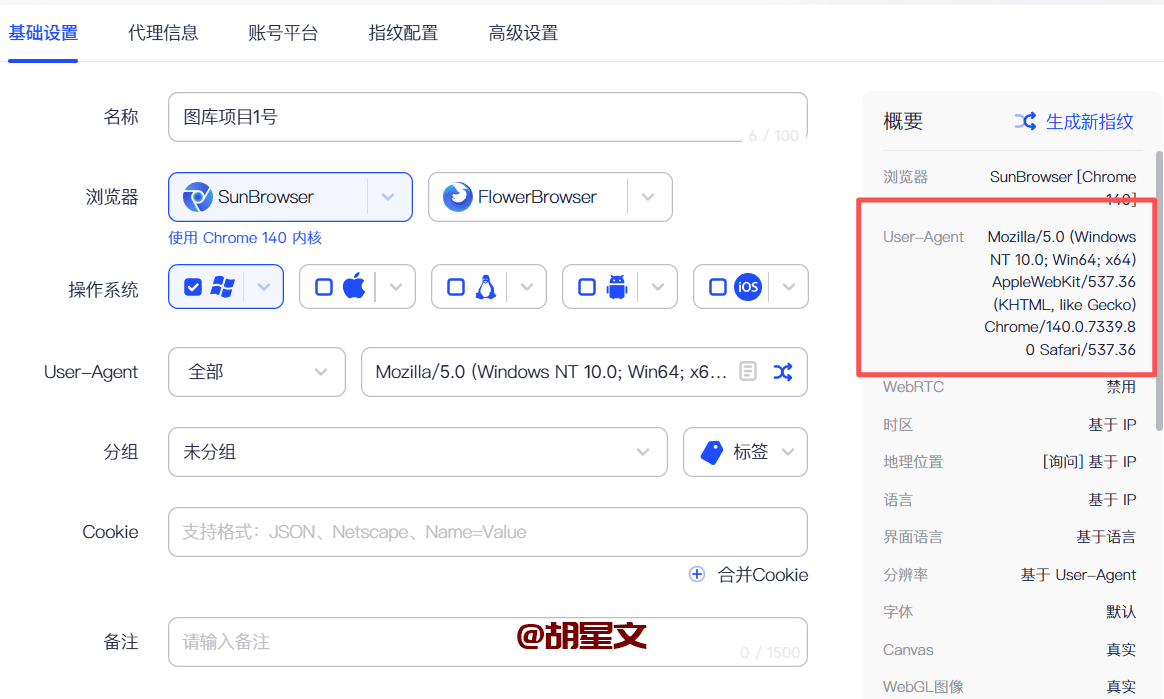
User-Agent(简称 UA):就是浏览器在访问网站时,告诉平台“我是谁”的那段字符串。
它包含:
你的浏览器类型(Chrome / Firefox / Safari 等)
你的浏览器版本(比如 Chrome 141)
你的操作系统(Windows / Mac / Android / iOS)
你的设备架构(x64、ARM 等)
国外平台会用这段信息判断你是不是一个真实用户。
一般选择全部即可,指纹浏览器会从符合你当前设置的所有UA里进行随机匹配。
分组:这个功能很简单,就是给你新建的浏览器分类用的,不同的项目可以区分开来,以免弄混了,跟第一个名称是差不多的意思。
Cookie:账号的历史记录,用于导入已有账号,如果你有别处导出的 Cookie(比如一个已经登录的账号),你就可以直接粘贴进来,让这个指纹浏览器环境“继承”原账号的登录状态,一般情况不需要填写,每次用新环境登陆即可。
备注:给浏览器环境做笔记用的,你可以写:这个环境对应哪个账号、代理IP是哪个国家、账号用途是什么、账号状态(已养号、新注册、已申诉等)、登录邮箱和密码、特殊说明等等。
AdsPower 指纹浏览器代理IP设置教程
新浏览器的基础参数设置好后,在配置一个优质的IP线路,这样一个完美干净的多开浏览器环境才算是真正的配置好了。
IP线路也是非常重要,这个胡星文在以往的内容里都反复强调过的,如果使用了那种被国外平台标注为垃圾、欺诈的IP地址,那么不要说注册账号操作项目了,很可能连对方的网站都打不开,被会拒绝访问。
1、IP代理模式选择
AdsPower里面的代理IP配置也非常的简单,有多种模式可以选择。
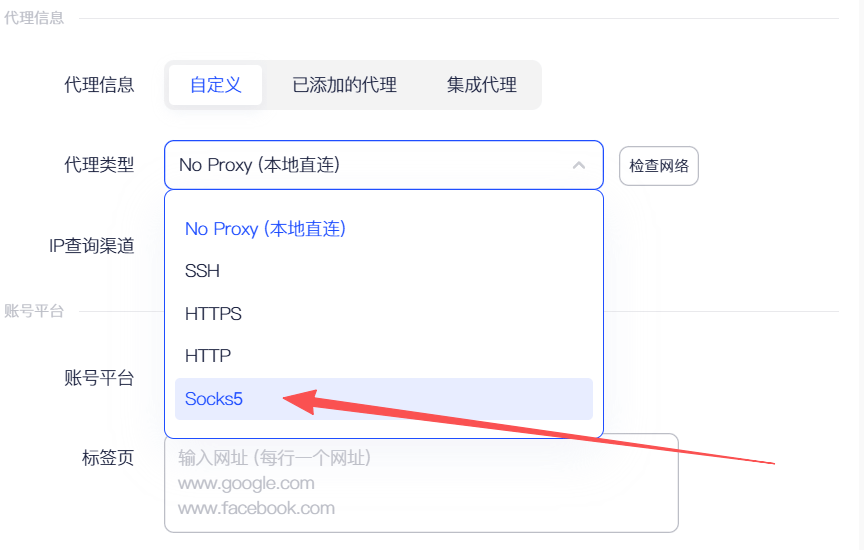
一般胡星文使用的都是,socks5 这种代理模式,其他的几种都不太适合做国外项目。
2、922账号注册
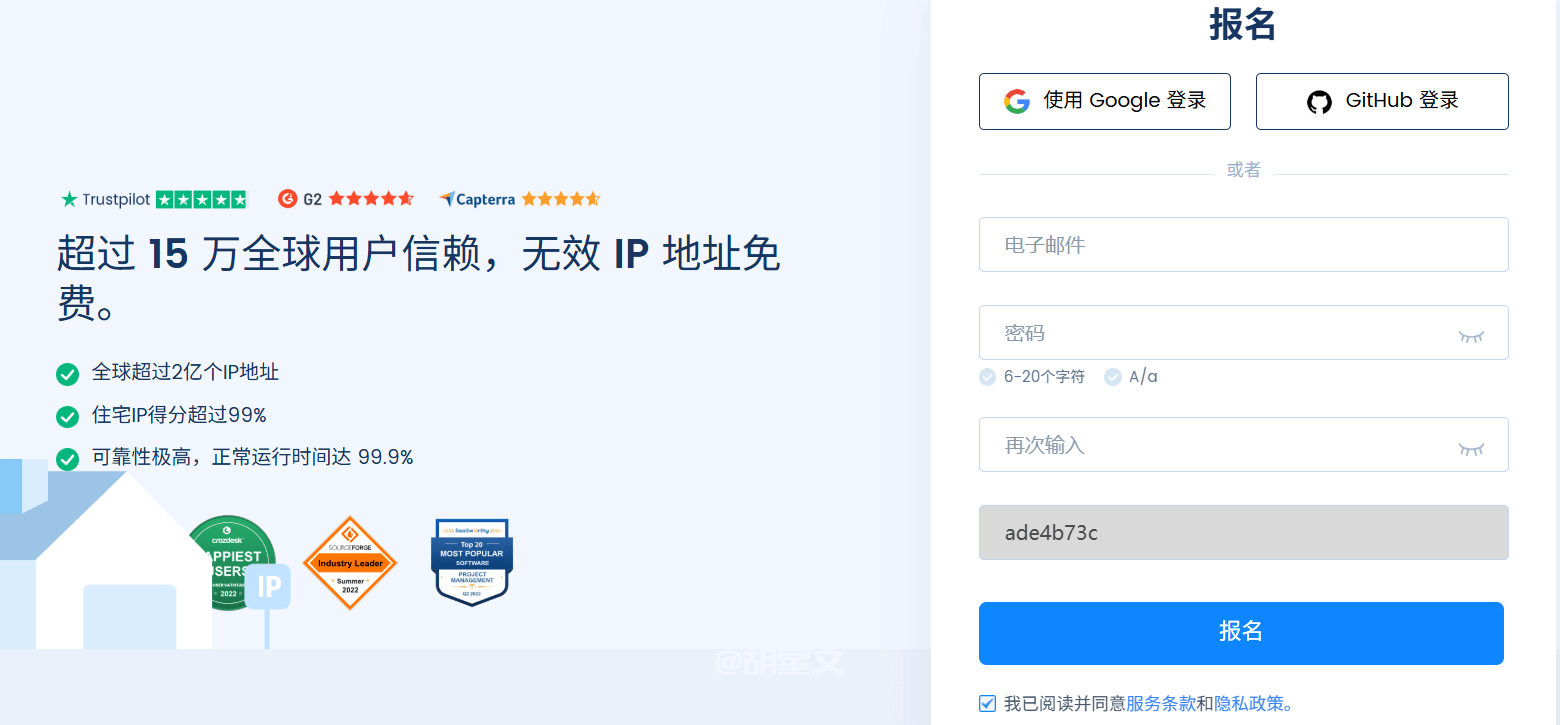
选择socks5代理模式之后,需要去922proxy官网注册账号,购买静态住宅IP代理线路,点击下方链接进行注册购买。
进入官网注册账号,使用Google邮箱注册即可,也是非常简单的。
3、购买静态住宅代理
注册好账号后进入官网,socks5代理有两种:ISP代理、静态住宅代理。
先简单的给大家讲一下这两种代理的区别。
ISP代理:高级机房IP,看起来像运营商,但不是家庭宽带。
ISP这种代理IP,是一种动态IP,就是IP地址一直在变化,可能几分钟后这个IP就不能用了,会自动更换另一个IP地址,这种动态IP一般都是在操作国外联盟emu的时候用的,要的就是不同的IP,模拟不同的用户来进行操作,但是对于我们长期运营一个项目来说,是不能用的。
静态住宅代理:真正的家庭宽带,是最安全的IP类型。
这种就是我们做项目需要用的 ,IP地址不会变化,干净,没有风险的IP地址,是属于真正的家庭住宅宽带,一个IP对应一个全新的浏览器环境,几乎就等于一台全新的电脑。
打开922 s5proxy官网,选择静态住宅代理。
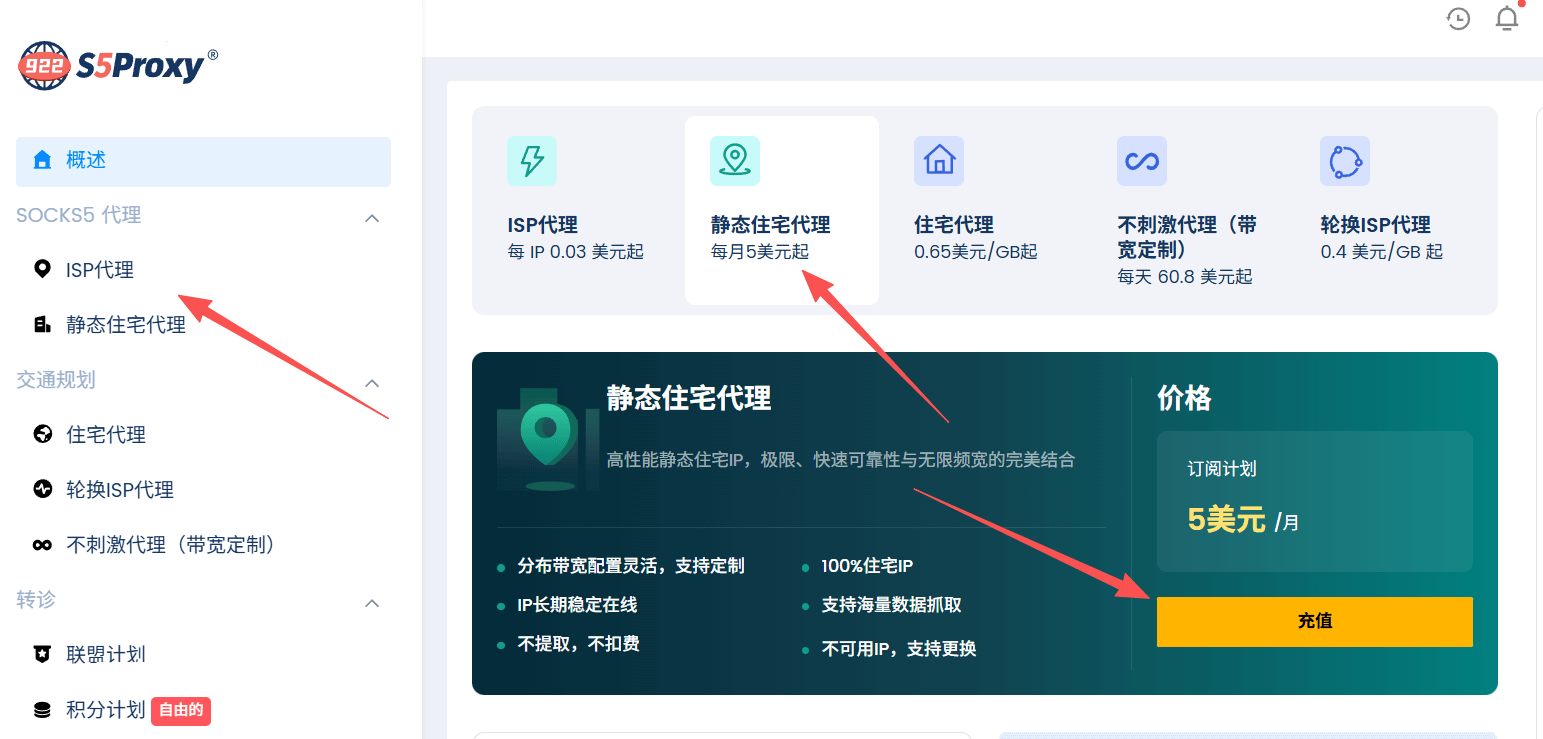
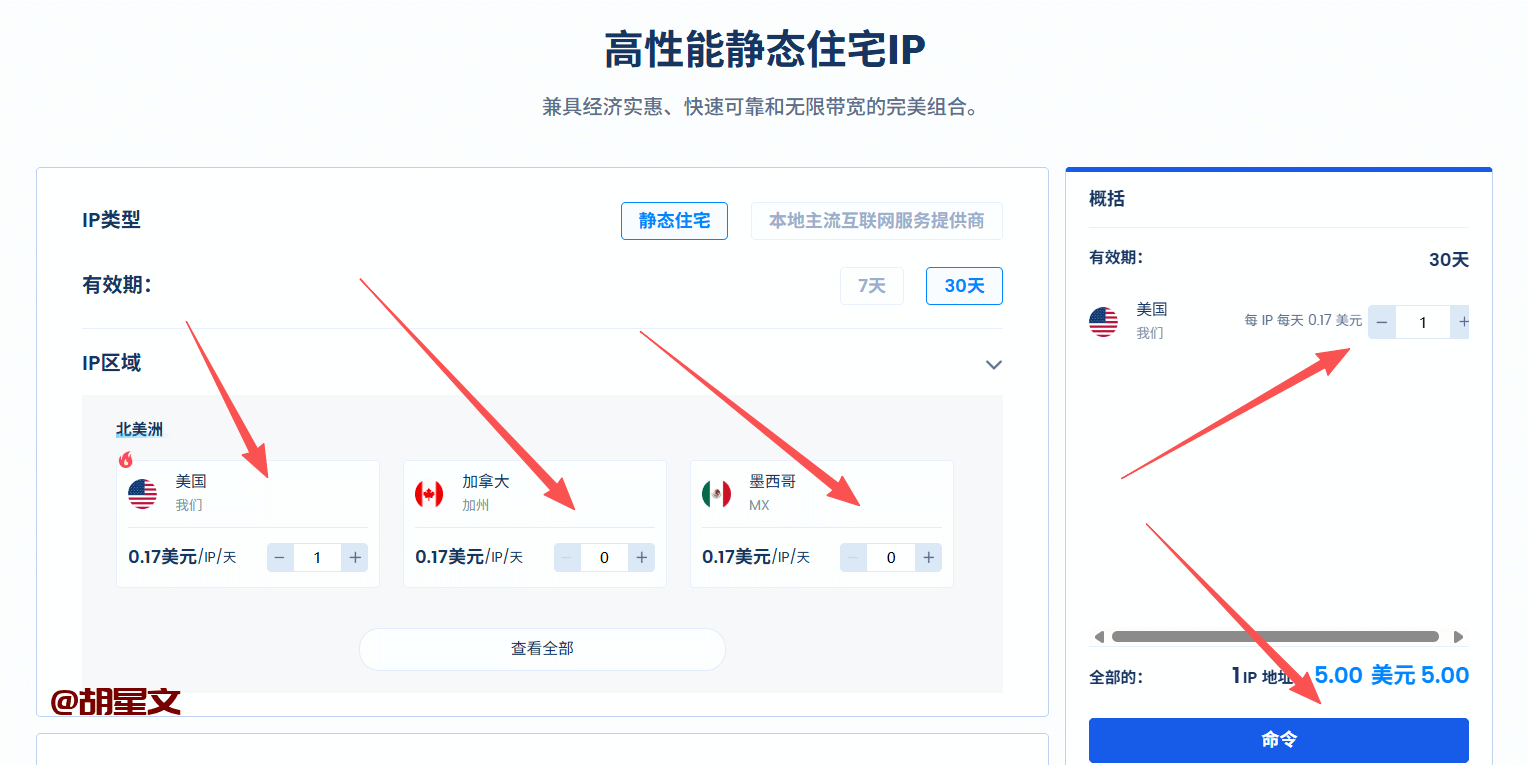
点击充值,然后选择IP国家,选择一个月的,然后下面可以选择支付宝付款。
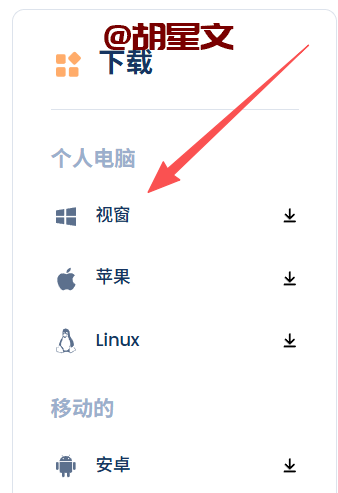
支付以后返回,下载922 S5Proxy客户端软件到电脑上。
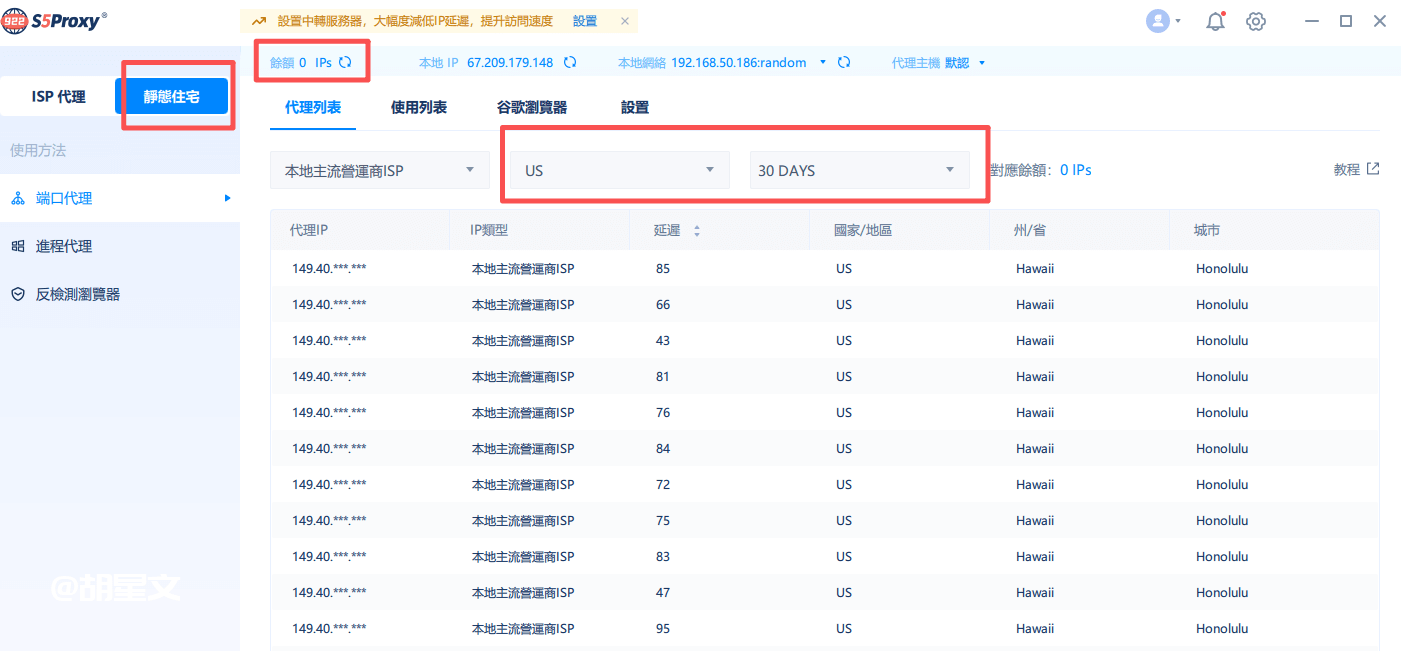
打开922 S5Proxy客户端,就可以在软件里看到,自己的余额和IP代理线路,可以选择一个延迟量小的IP。
接下来需要提取IP地址和端口,以及账号密码。
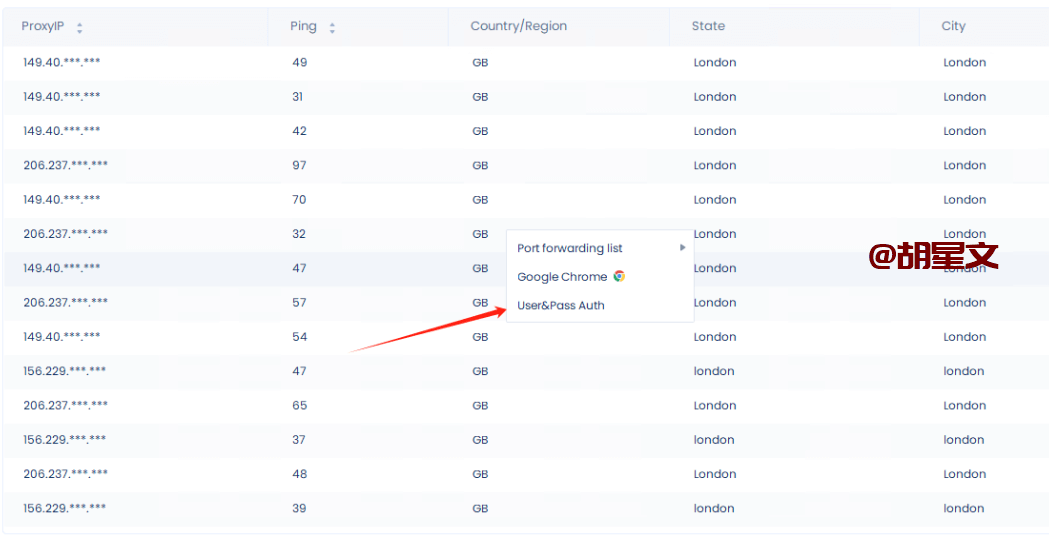
第一步:选择需要的IP,鼠标右键单击并选择“帐户身份验证”会扣除一个相应的余额。
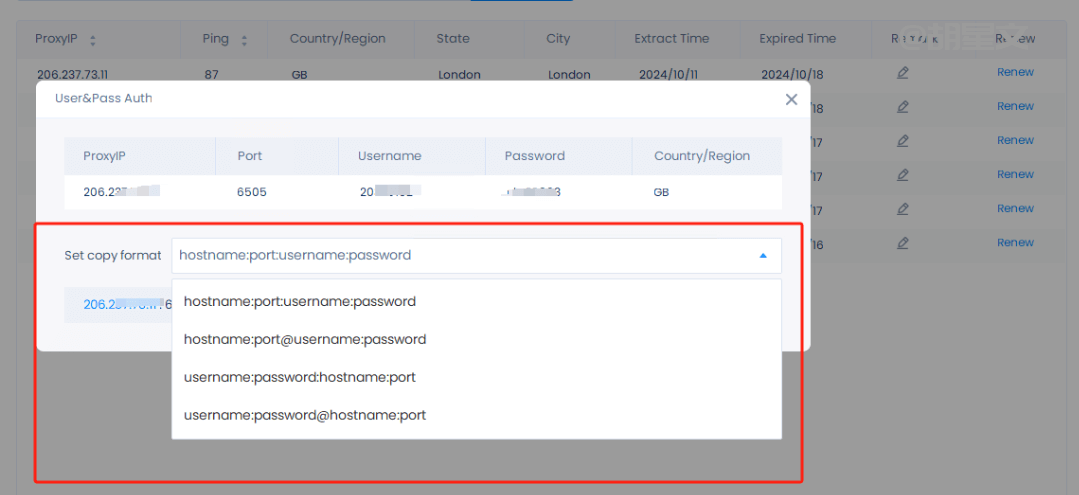
第二步:选择所需的命令格式,也就是IP地址、端口、账号密码排序。
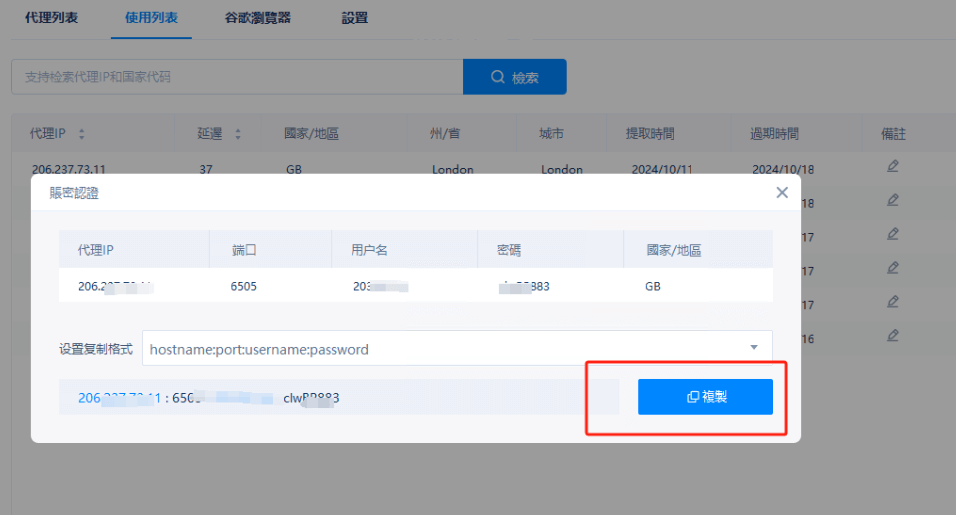
第三步:点击复制IP地址、端口、账号密码信息。
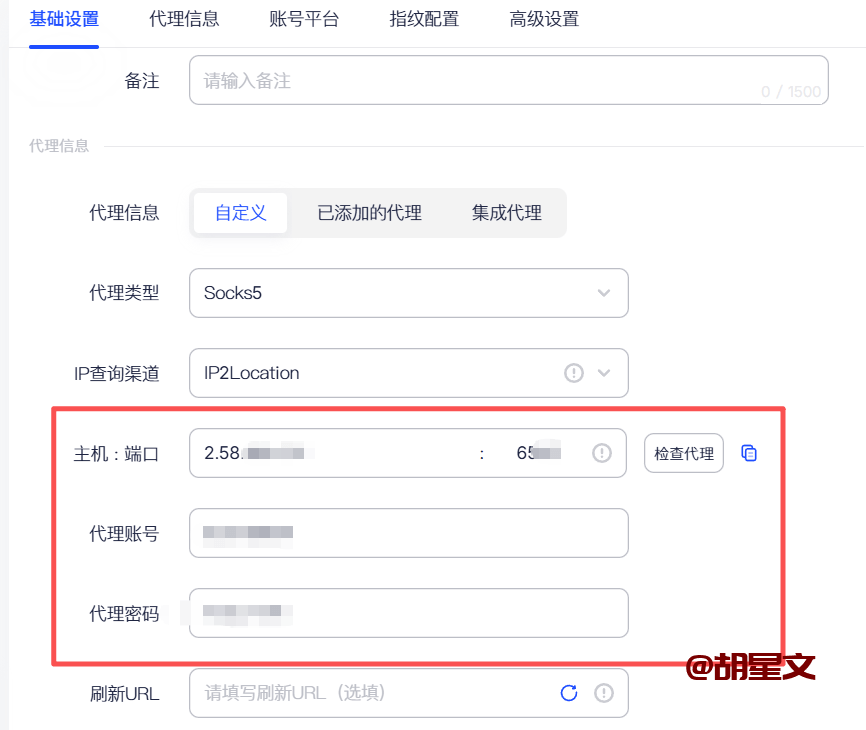
第四步:把获取到的IP地址、端口、账号密码信息填写到,新建的指纹浏览器,代理信息那里。
在点击右边那个检查代理,提示链接成功后,代理IP才算真正设置好了。
大家一定要记住,一个指纹浏览器环境+一个静态住宅IP,才是一个完整的新电脑,每新建一个指纹浏览器环境,都需要购买一个独立的静态住宅IP,你不能说创建了10个浏览器用的却是同一个IP,那用指纹浏览器就没有意义了。
指纹浏览器其他设置
指纹浏览器最重要的介绍环境和代理IP的设置,把前面两个设置好了基本上就可以了,至于后面的账号平台这些,胡星文一般都不设置。
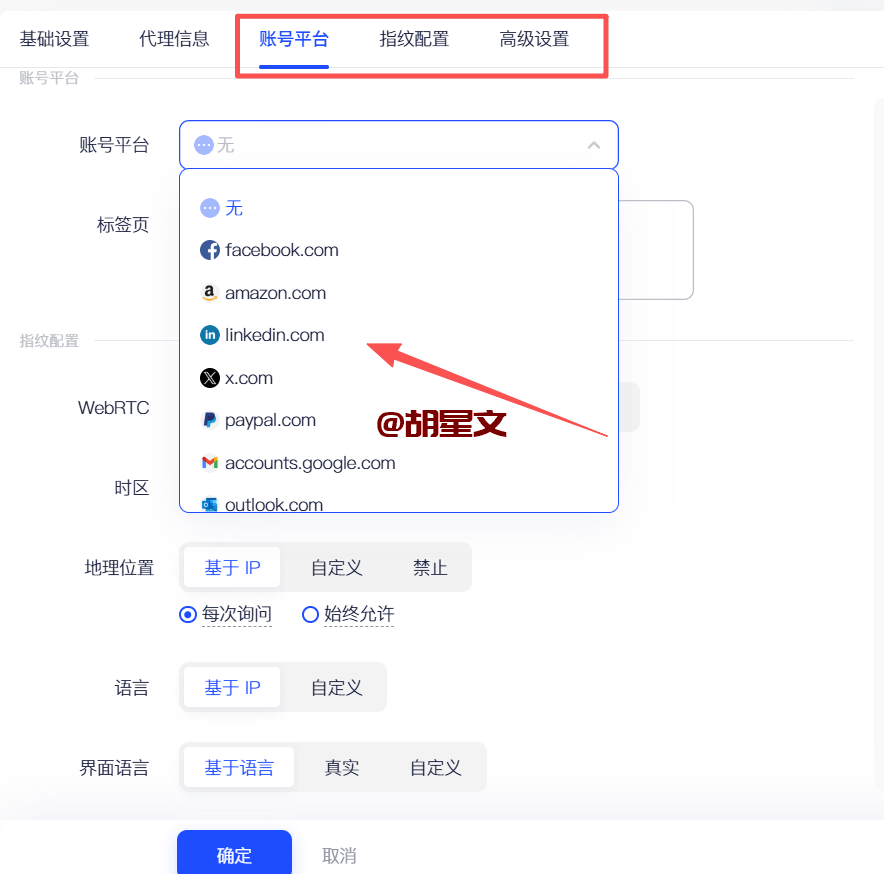
像账号平台这个,意思就是如果你有这些平台的账号,可以把账号密码或者cookie填写一下,打开浏览器的时候会自动登陆,这个没什么用,Google浏览器本身就可以自动存储账号密码的,都是可以自动填充账号密码,一键登陆的。
后面的指纹配置、高级设置,保持默认设置即可,不需要进行设置,点击确定,保持所有设置即可。
想继续创建新的浏览器,直接点击新建浏览器即可,把基础设置和代理IP设置好就行了,想开多少个窗口都可以。
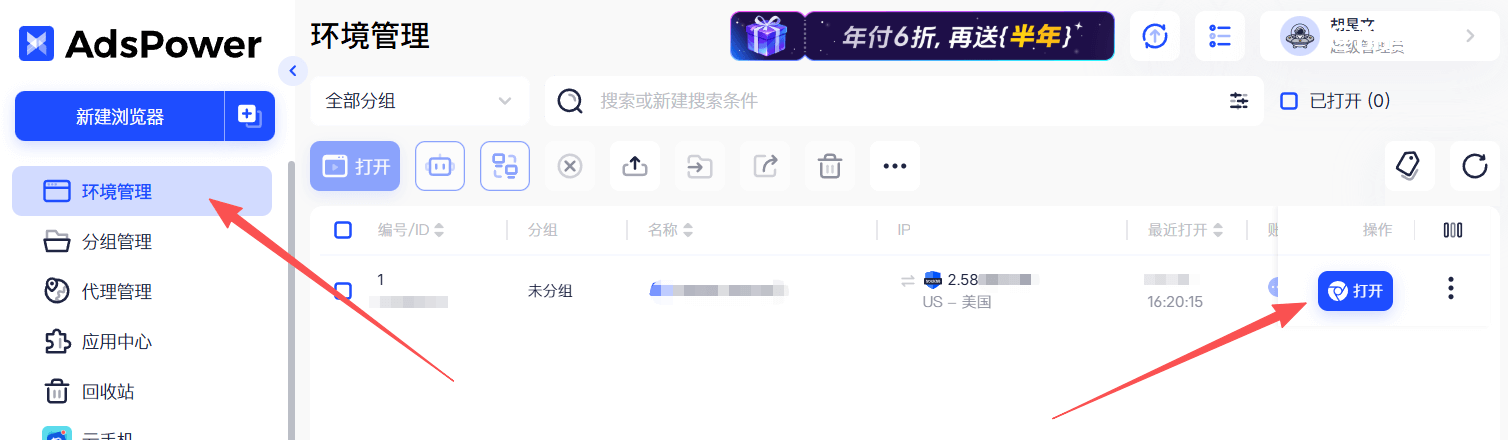
设置好浏览器后,现在环境管理,就能看到我们创建的新环境了,点击打开就可以运行这个新的指纹浏览器环境,去操作项目了。
指纹浏览器的功能与价格
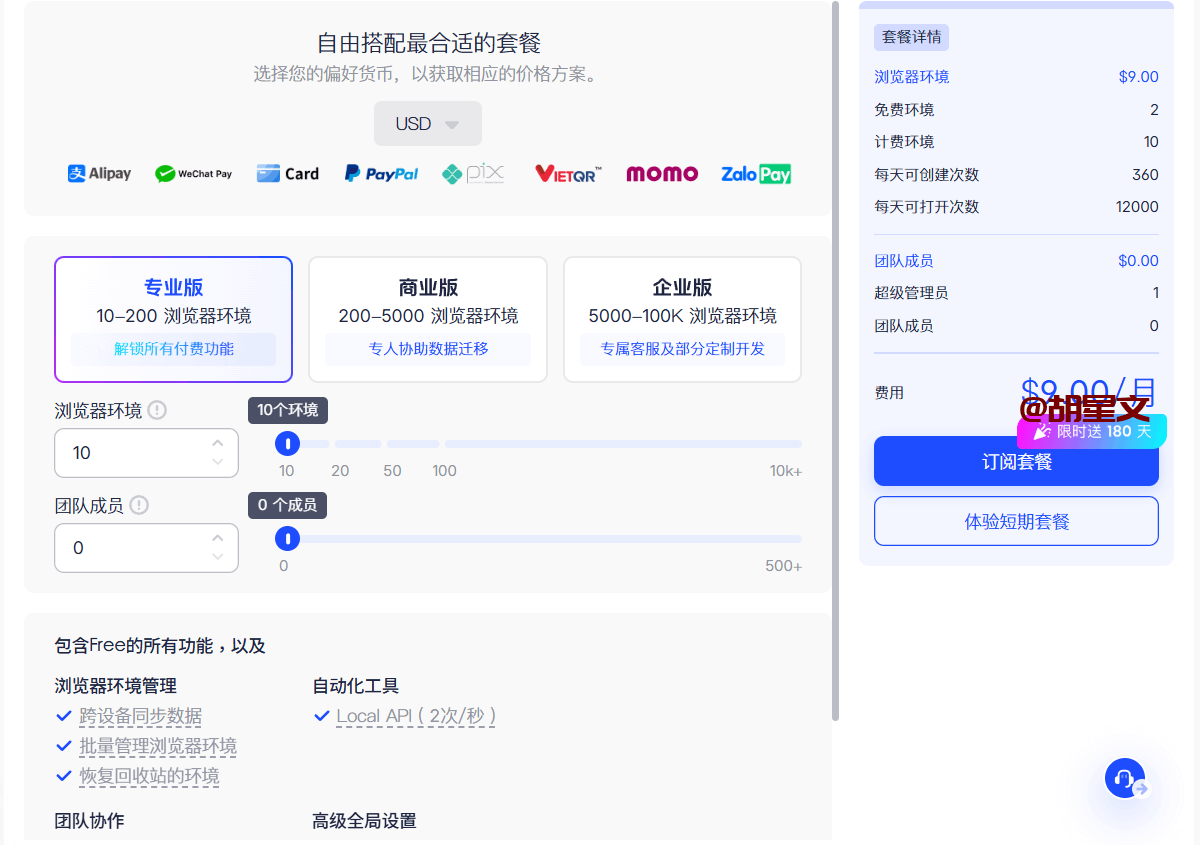
AdsPower指纹浏览器,在不开通会员的情况下可以免费创建2个浏览器环境。
免费的2个环境可以用来测试项目,测试平台等等,在没有特别大的多开需求情况下,勉强够用。
但如果项目已经跑通,正式开始批量操作,是必须要开通会员的,这样才能创建更多的浏览器环境,进行多开操作。
AdsPower的基础多开套餐价格也不贵,9美元一个月,可以开10个浏览器环境,对于一般项目来说,10个浏览器环境完全够用了,如果你有更多的需求,可以自行选择多开浏览器的数量,价格也不贵,也支付支付宝付款的,很方便。
并且开通包年套餐,价格更便宜也就六七十美元,也会赠送套餐时长,等于是开一年送半年。
看大家自己的需求。
总结
指纹浏览器这东西,新手第一次接触可能会觉得有点复杂,但你真正开始做国外项目、多账号矩阵、平台运营之后,就会明白它是整个体系里最基础、也是最关键的一环。
你的账号能不能活下来、能不能稳定操作并赚钱,跟你前期环境搭得扎不扎实关系非常大。
很多人做不起来国外项目,不是项目不好,也不是方法不对,而是账号从第一天开始环境就是乱的,风控一来账号全挂了,这种情况下你做什么都白费。
指纹浏览器、静态住宅 IP,这些看似麻烦的基础操作,其实是帮你避开绝大多数的坑,让你少踩几十次雷。
出海赚钱没你想的那么难,但一定比你想的更讲究规范。
环境搭好了,账号稳了,你后面不管是做、矩阵、联盟、独立站,都会顺很多。
希望这篇教程能让大家少走弯路,稳扎稳打,比什么都重要。
发表评论